
InstantViz pro Rhino - render v reálném čase
Publikováno: 28.10.2005 | Autor: Jan Slanina | Rubrika: Zásuvné moduly | Komentáře: 5 - Doporučit
 Před pár dny byl ohlášen nový zajímavý produkt pro Rhino - InstantViz. Nejedná se v pravém slova smyslu o zásuvný modul do Rhina, ale o samostatný program, který přebírá z Rhina data pomocí dodávaného souborového převodníku, který se nainstaluje do Rhina. A co vlastně InstantViz umí? Jeho doménou je renderování a to rovnou v reálném čase! Přinášíme vám malý návod na jeho ovládání.
InstantViz: usnadnění posuzování návrhů
InstantViz je vaší volbou pro řešení interaktivní vizualizace návrhů vašich produktů se skvělým realismem. Tento program těží z nejnovějších algoritmů pro 3D renderování v reálném čase a díky nim vám umožní provádět materiálové studie přímo na vašich modelech.
Před posouzením návrhů již nikdy nebudete muset čekat na dokončení 3D modelů: vizualizace pomocí InstantVizu je tak přesná, rychlá a intuitivně nastavitelná, že můžete získat realistické zobrazení svých budoucích produktů kdykoliv během procesu jejich návrhu.
 Používejte opakovaně své 3D modely
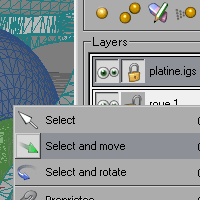
 3D model importujete z Rhina prostým kliknutím na tlačítko v InstantVizu. Intuitivní nástroje, které nabízí InstantViz, vám umožní organizovat vaše scény, které se skládají z více importovaných modelů a tak zlepšují vaše prezentace.
 Aplikace materiálů
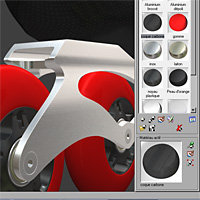
InstantViz používá standardní UV mapovací systém pro rychlou aplikaci materiálů na plochy. Materiálová knihovna je dodávána společně s InstantVizem pro okamžité použití na vašich modelech a také jako základ pro vaše vlastní návrhy materiálů. Můžete také vytvářet materiály "od nuly" a poté je interaktivně umístit a orientovat je na vašich modelech.
Můžete také vytvářet materiály s průhledným pozadím a umístit je jako samolepky nebo loga na vaše modely.
 Posouzení návrhu
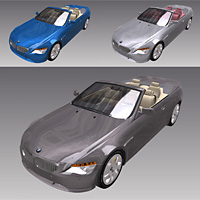
Když je váš model připraven, můžete interaktivně a současně vizualizovat několik jeho instancí s různými druhy materiálu pro usnadnění procesu rozhodování.
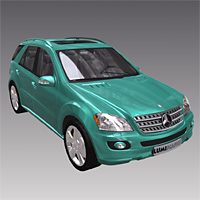 Vysoce kvalitní 3D rendering v reálném čase
InstantViz používá sférické prostředí High Dynamic Range (HDRI) pro přesnou simulaci interakce světla s materiály. InstantViz zobrazuje zrnitost a průhlednost materiálu a reflexe okolí v reálném čase s hardwarovým anti-aliasingem a anisotropickým filtrováním textur.
Když jste se vzhledem svého modelu spokojeni, můžete vyrenderovat obrázky ve vysokém rozlišení pro pozdější tisk nebo můžete dokonce vytvořit,jednoduché animace svých modelů.
Hardwarové požadavky
NVidia : od sérií GeForceFX 5900 a QuadroFX3000 a vyšších s nejnovějšími drivery od výrobce.
ATI : od série 9700 Pro výše.
Pro nejlepší výkon jsou doporučeny grafické karty s 256 a více MB VRAM.
NÁVOD - převod modelu z Rhina do InstantVizu a nastavení materiálů
Část 1 - Rhinoceros
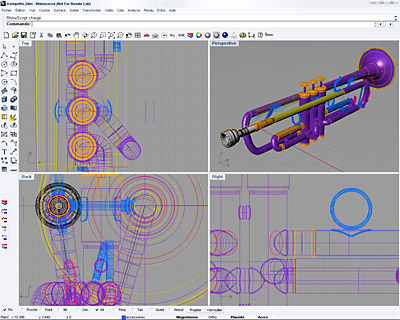 Vytvoření modelu v programu Rhinoceros
Model můžete vytvořit pomocí libovolných nástrojů, které vám nabízíRhinoceros. Při exportu modelu se nemusíte starat o pomocné konstrukční čáry a křivky, exportovány budou pouze plochy.
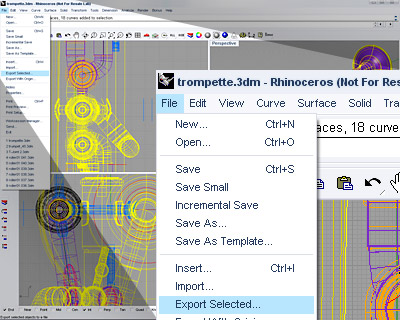 Exporting ploch ve formátu .ksc
Existují dva způsoby, jak exportovat modely. Při částečném exportu vyberte plochy, které chcete exportovat, a v menu vyberte položku File > Export Selected... (Soubor > Exportovat vybrané...). Pokud chcete exportovat celý model, použijte menu File > Save As... (Soubor > Uložit jako...).
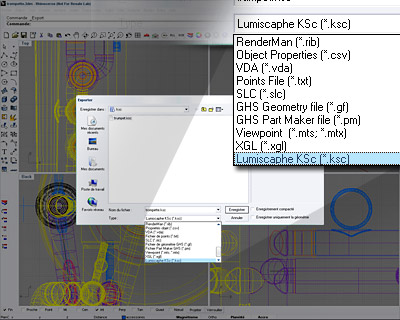 Specifikace formátu .ksc
Při exportu z Rhina do InstantVizu musíte nastavit exportní formát "Lumiscaphe .ksc" .
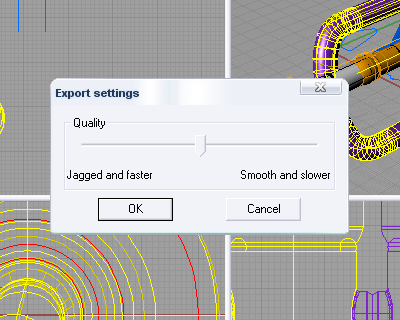 Nastavení exportu
Po zadání názvu souboru a zvolení souborového formátu se objeví dialogové okno, kde si můžete nastavit hladkost vygenerované polygonové sítě. Účinek tohoto nastavení vidíte na následujících obrázcích:
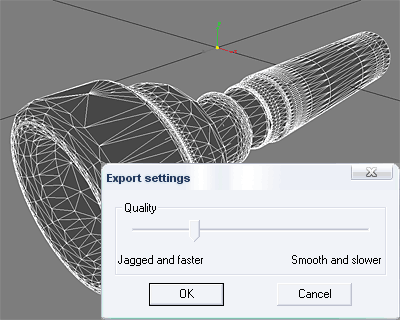 Hrubá síť
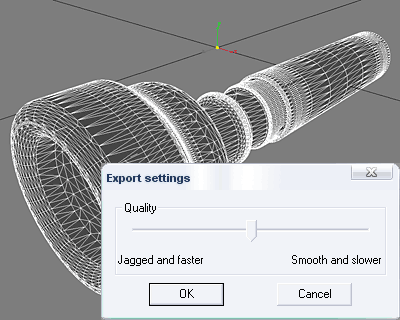 Normální síť
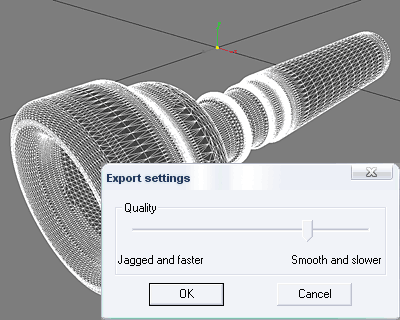 Hladká síť
Zde je kvalita sítě vynikající, ale síť by mohla být příliš jemná a "těžká" na to, aby mohl být celý model vizualizován v reálném čase.
Část 2 - InstantViz
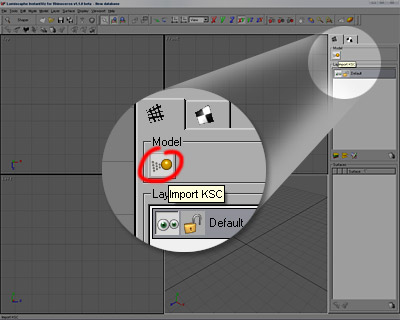 Import modelu do InstantVizu
Tlačítkem pro import v InstantVizu vyvoláte dialogové okno, které vám umožní zvolit soubor .ksc, který chcete importovat.
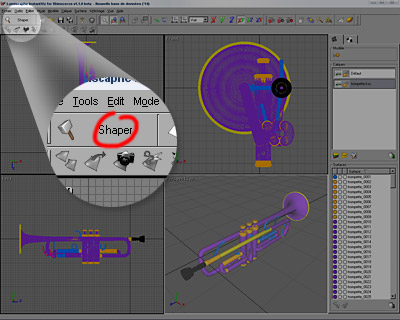 Přechod do materiálového modulu
Rozhraní InstantVizu je rozděleno do dvou modulů. "Shaper" slouží k manipulaci s geometrií. Když klepnete na tlačítko s nápisem "Shaper", změní se na "Matter" a přepne vás tím do modulu "Matter". Zde můžete pracovat s materiály.
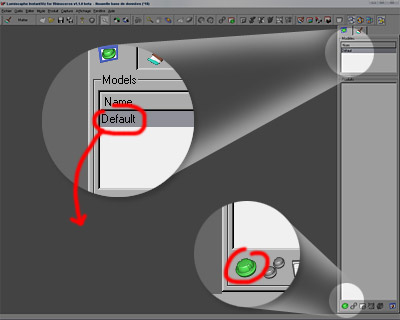 Vytvoření produktu
InstantViz umí pracovat současně s několika produkty. Produktem rozumíme pohled na model, na který můžete aplikovat materiály. Tím pádem může mít každý produkt od stejného modelu zcela rozdílné materiály.
Nový produkt můžete vytvořit přetažením názvu modelu (implicitně pojmenovaného "Default") do pracovní oblasti nebo kliknutím na tlačítko "new product" v pravé dolní části obrazovky.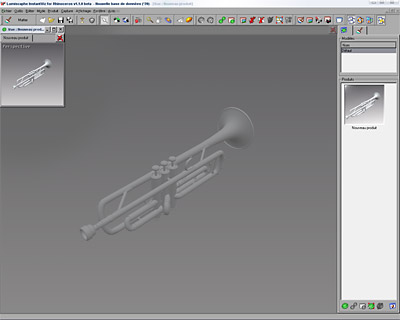 Nový produkt
V pracovní olasti obrazovky bude vytvořeno nové malé okno produktu, které ponechá místo na vytvoření dalších produktů. Pokud chcete s produktem pracovat detailněji, můžete si jeho okno zvětšit tak, že poklepete myší na titulek okna produktu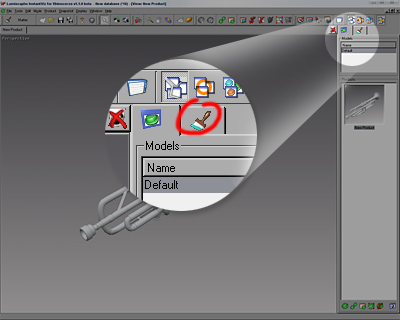 Materiálový panel
Klikněte na záložku materiálového panelu, aby se zobrazil materiálový prohlížeč.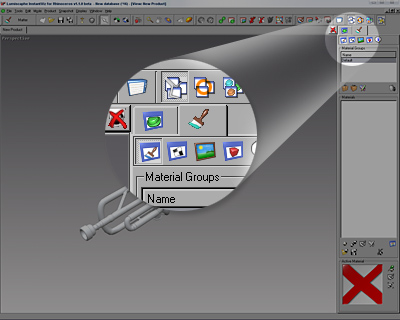 Materiálový prohlížeč
Pomocí materiálového prohlížeče můžete vytvářet, nahrávat, duplikovat nebo ukládat materiály.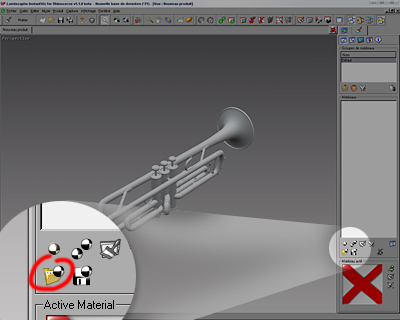 Nahrání materiálu
Tlačítko pro nahrání materiálu otevře dialogové okno, kde si můžete zvolit materiál, který chcete nahrát. InstantViz je dodáván s knihovnou materiálů, které můžete použít tak jak jsou nebo si je můžete upravit podle svých potřeb.
Nahrajme si například následující materiál:
c:\Program Files\InstantViz for Rhinoceros\library\Materials\
Metal\brushed steel.kmt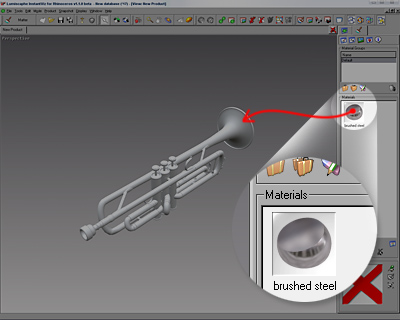 Aplikování materiálu
Chcete-li přiřadit materiál určité ploše v produktu, jednoduše jej přetáhněte myší z jeho náhledového políčka na plochu, u které chcete změnit materiál. Pokud zároveň podržíte klávesu Ctrl, bude materiál přiřazen všem plochám, které mají stejný materiál jako plocha, na kterou materiál přetahujete.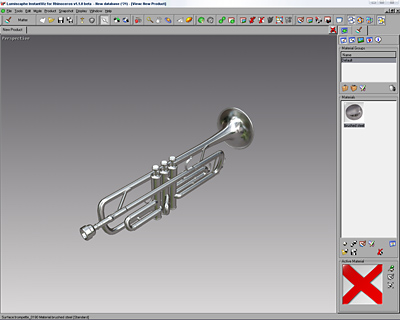 Výsledek
Pomocí klávesy Ctrl přiřadíme materiál všem plochám najednou.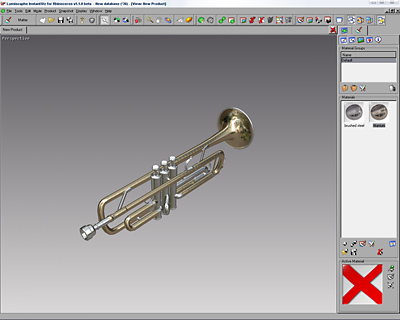 Jiný materiál
Nahrajeme si jiný materiál z knihovny:
c:\Program Files\InstantViz for Rhinoceros\library\Materials\
Metal\titanium.kmt
Selektivním přetažením materiálu myší na vybrané plochy (nyní bez klávesy Ctrl) můžeme dosáhnout výsledku, který vidíte vlevo.
Prohlédněte si výsledekt - stáhněte si videa (cca. 2.5 - 3 MB)
VIDEO 1
VIDEO 2
Související odkazy
- http://www.lumiscaphe.com/www2/en_products-inviz.html – Stažení betaverze InstantVizu pro Rhino
- http://www.lumiscaphe.com/www2/en_home.html – Domovská stránka LumiScaphe, výrobce InstanVizu
Diskuse k článku
[5] Jan Slanina – 17. 01. 2006, 19:45 – reakce na [4]
reagovat
Jo, tuším že před pár dny ohlásili plnou verzi.
[4] mace – 17. 01. 2006, 18:07
Reaguje: [5] - reagovat
Zase tak náročný to není. Mám geforce 5700ultra 1.8 atlon a 768MB ram a běží to. Udělal jsem v tom pár věcí a to je rozdíl o proti Flamingu. Už vyšla plná verze?
[3] Delph – 06. 11. 2005, 10:26
reagovat
takže to bude ale hodně náročné na hardware takže nic pro mě :o). ale dobré vědět o něčem takovém
[2] Jan Slanina – 06. 11. 2005, 09:30 – reakce na [1]
reagovat
InstantViz nemá s Brazilem nebo Flamingem nic společnýho. Brazil a Flamingo počítají statický obrázky, kdežto InstantViz \"renderuje\" v reálném čase, takže si můžeš s modelem otáčet skoro v takové kvalitě, jako bys ho vyrenderoval v Brazilu. Zkus třeba nastavit bump materiál společně s HDRI reflexemi - vypadá to úžasně. InstantViz je něco jako RenderedView (RenderovanéZobrazení) v Rhinu, ale mnohem, mnohem kvalitnější.
[1] Delph – 04. 11. 2005, 17:55
Reaguje: [2] - reagovat
pěkná věc, ale vyplatí se mi shánět tohle, když můžu mít osvědčeného brazila, nebo flamingo?